
하나의 상품에 모델명, 색상, 사이즈 등 다양한 조합을 할 수 있는 옵션 기능, 많이 사용하고 계시죠?
어떻게 하면 옵션을 구매고객들이 인지하기 쉽게 설정할 수 있을까요?
비슷한 디자인, 색상 등 상품의 옵션을 구매고객들이 알아보기 쉽도록 강조할 수 있는 방법을 안내해 드릴게요.
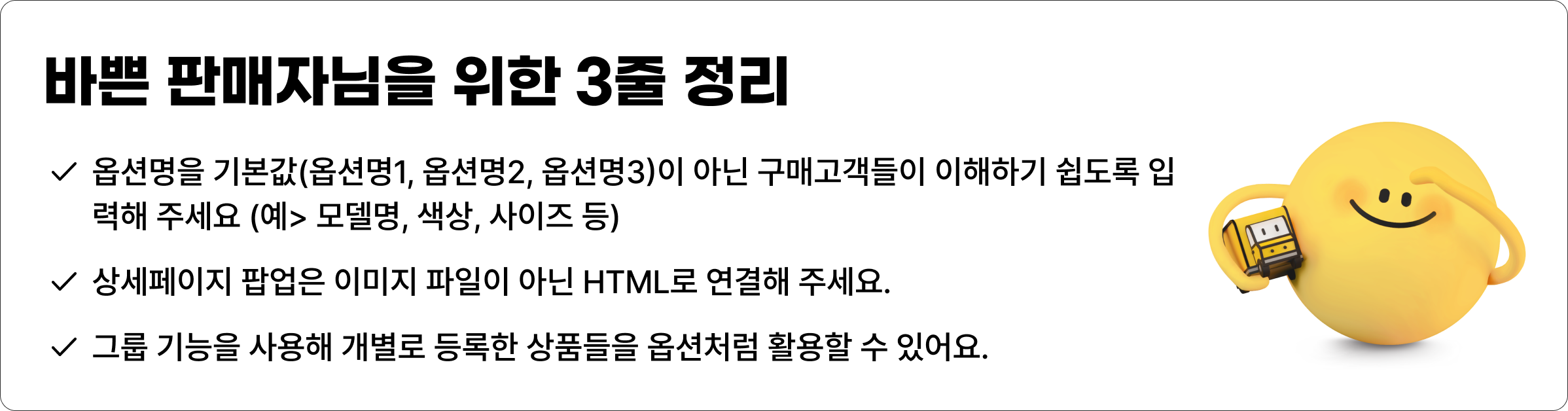
💡 5분만 시간 내면ㅤ✔ 구매고객이 상품 옵션에 대해 이해하기 쉽게 구성하는 방법을 알게 돼요. ㅤ✔ 구매고객이 옵션 선택 시 혼돈하는 일을 방지할 수 있어요.ㅤ✔ 구매고객의 관점에서 옵션을 구성해 구매 전환을 높일 수 있어요. |
1. 옵션명 입력 기능을 활용해 주세요
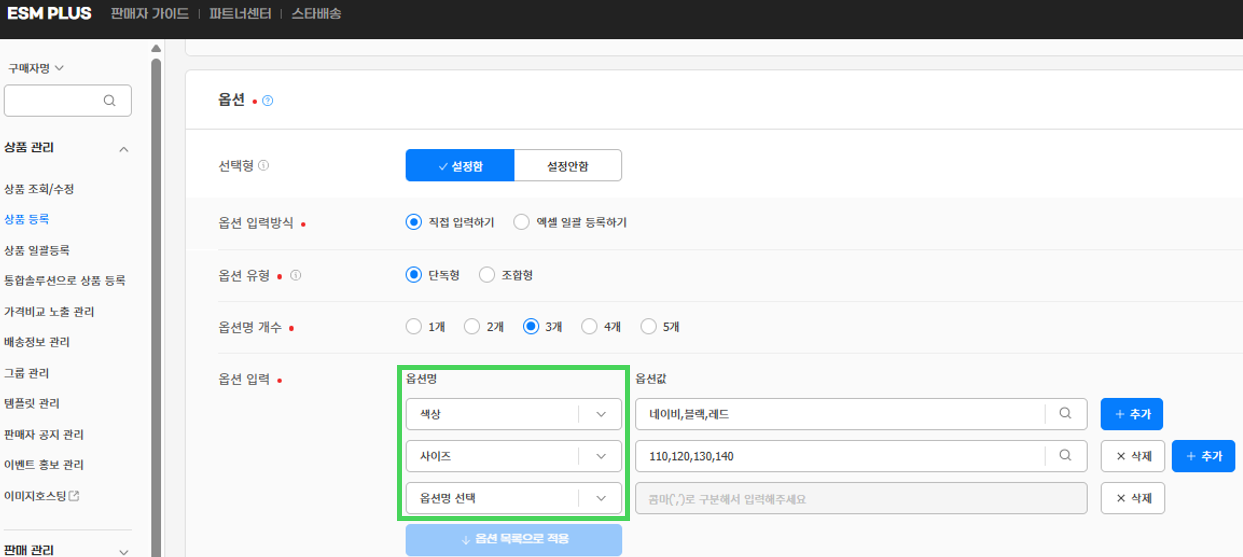
1) 옵션명을 기본값(옵션명1, 옵션명2, 옵션명3)으로 등록하실 경우, 구매고객이 옵션 중 무엇을 선택해야 할지 알 수 없어요.

2) 옵션명 입력 기능을 활용해서, 선택하게 될 옵션의 내용에 대해 구매고객이 인지할 수 있도록 구성해요. (예> '모델명, 색상, 사이즈' 등)
2. 상세페이지 팝업은 이미지 URL이 아닌 HTML로 연결해 주세요
이미지로 연결 시, 모바일 환경에서는 동일하게 보이지만 PC에서는 아래와 같이 노출돼 화면을 별도로 확대해야 하는 불편사항이 발생해요.

3. 그룹 기능을 사용해 주세요
ESM PLUS에서는 연관된 상품들을 그룹으로 묶어 노출할 수 있는 기능을 제공하고 있어요.
개별 등록한 상품을 그룹으로 묶어 주시면 옵션처럼 상품 페이지에 노출하실 수 있어요.
자주묻는 질문
Q. 옵션 등록 방법은 몇 가지가 있나요?
선택형, 텍스트형, 조합형 3가지를 제공하고 있습니다.
1. 선택형 : 상품에 적용된 옵션을 구매자가 직접 선택하는 방식
2, 텍스트형 : 주문시점에 구매자가 옵션 항목의 값을 직접 텍스트로 입력하는 방식
3. 계산형 : 원단, 블라인드, 벽지 등 주문제작이 가능한 상품의 길이, 부피 등에 따라 가격이 달라지는 경우에 사용


하나의 상품에 모델명, 색상, 사이즈 등 다양한 조합을 할 수 있는 옵션 기능, 많이 사용하고 계시죠?
어떻게 하면 옵션을 구매고객들이 인지하기 쉽게 설정할 수 있을까요?
비슷한 디자인, 색상 등 상품의 옵션을 구매고객들이 알아보기 쉽도록 강조할 수 있는 방법을 안내해 드릴게요.
💡 5분만 시간 내면
ㅤ✔ 구매고객이 상품 옵션에 대해 이해하기 쉽게 구성하는 방법을 알게 돼요.
ㅤ✔ 구매고객이 옵션 선택 시 혼돈하는 일을 방지할 수 있어요.
ㅤ✔ 구매고객의 관점에서 옵션을 구성해 구매 전환을 높일 수 있어요.
1. 옵션명 입력 기능을 활용해 주세요
1) 옵션명을 기본값(옵션명1, 옵션명2, 옵션명3)으로 등록하실 경우, 구매고객이 옵션 중 무엇을 선택해야 할지 알 수 없어요.
2) 옵션명 입력 기능을 활용해서, 선택하게 될 옵션의 내용에 대해 구매고객이 인지할 수 있도록 구성해요. (예> '모델명, 색상, 사이즈' 등)
2. 상세페이지 팝업은 이미지 URL이 아닌 HTML로 연결해 주세요
이미지로 연결 시, 모바일 환경에서는 동일하게 보이지만 PC에서는 아래와 같이 노출돼 화면을 별도로 확대해야 하는 불편사항이 발생해요.
3. 그룹 기능을 사용해 주세요
ESM PLUS에서는 연관된 상품들을 그룹으로 묶어 노출할 수 있는 기능을 제공하고 있어요.
개별 등록한 상품을 그룹으로 묶어 주시면 옵션처럼 상품 페이지에 노출하실 수 있어요.
자주묻는 질문
Q. 옵션 등록 방법은 몇 가지가 있나요?
선택형, 텍스트형, 조합형 3가지를 제공하고 있습니다.
1. 선택형 : 상품에 적용된 옵션을 구매자가 직접 선택하는 방식
2, 텍스트형 : 주문시점에 구매자가 옵션 항목의 값을 직접 텍스트로 입력하는 방식
3. 계산형 : 원단, 블라인드, 벽지 등 주문제작이 가능한 상품의 길이, 부피 등에 따라 가격이 달라지는 경우에 사용